Terminator + Zsh
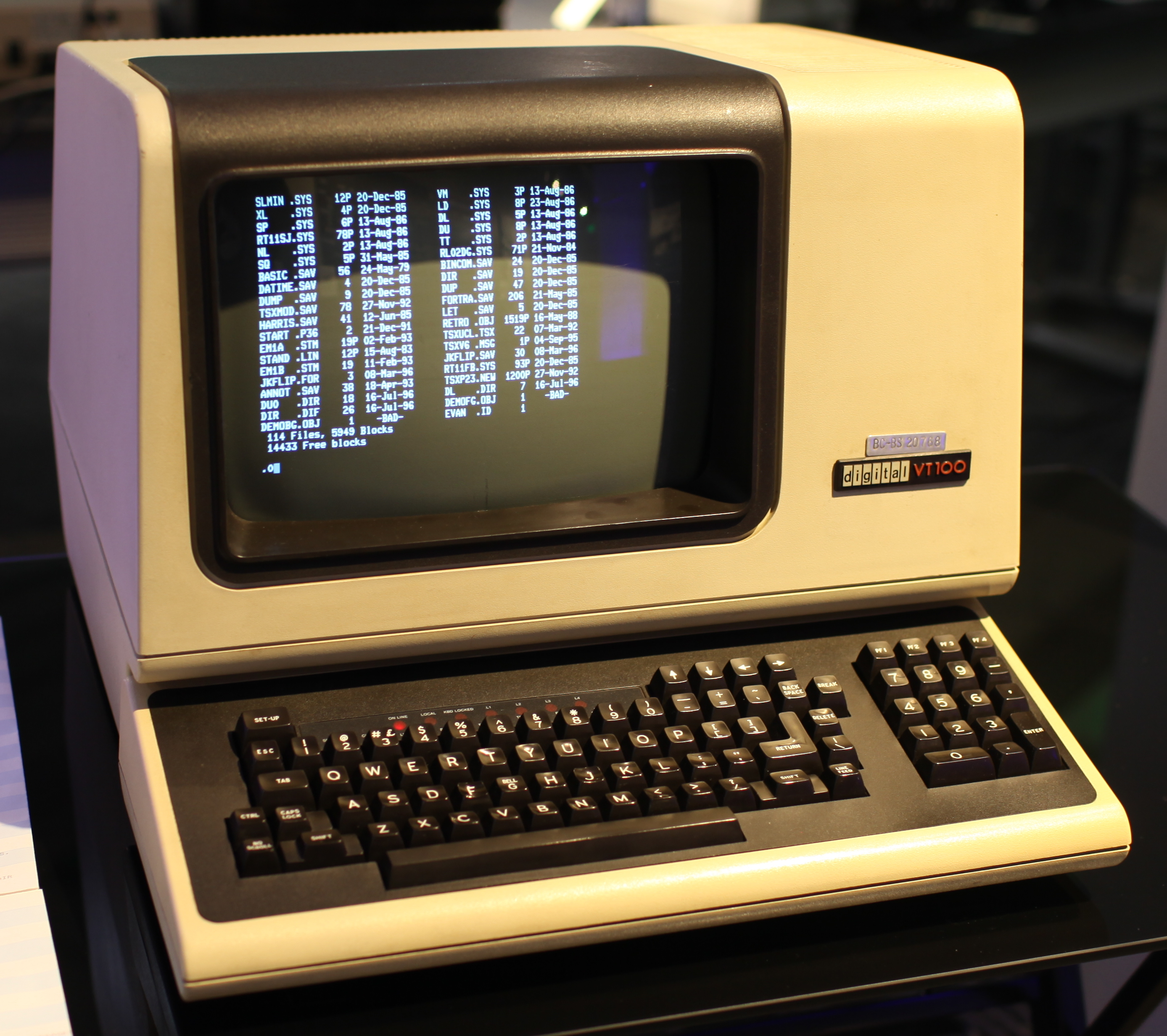
Ya han pasado tiempo desde aquellos maravillosos terminales “tontos” vt100 que se estilaban en los años 70. Pero a día de hoy, por suerte, seguimos utilizando el terminal y la shell. Cada uno tenemos nuestras preferencias, al igual que por los sistemas operativos. Personalmente si trabajo en un entorno Linux con Gnome me gusta como emulador de terminal Terminator y la Shell Zsh.
Instalación
Terminator
Desde nuestro terminal como root, si no lo tenemos ya instalado:
apt install terminatorZsh
Desde nuestro terminal como root:
apt install zsh zplug
chsh -s /bin/zsh usuario
Comprobamos el cambio
cat /etc/passwd | grep -i usuario
usuario:x:1000:1000:usuario,,,:/home/usuario:/bin/zsh
Complementos para Zsh:
Oh My Zsh
Abrimos nuestro terminal (Terminator) y desde nuestro home de usuario:
sh -c "$(curl -fsSL https://raw.githubusercontent.com/robbyrussell/oh-my-zsh/master/tools/install.sh)"Crea un .zshrc nuevo para su uso y personalización. El antiguo no se pierde por si tenemos algo personalizado, como por ejemplo alias. Lo guarda en uno llamado .zshrc.pre-oh-my-zsh. De este es de donde tendremos que copiar al nuevo nuestras personalizaciones anteriores.
Configuración Oh My ZSH
Temas
Podemos elegir un temas con los que viene Oh My ZSH aquí.
Para configurarlo hay que editar el archivo ~/.zshrc
ZSH_THEME el que nos guste.
Existen gran cantidad de temas, yo personalmente utilizo Powerleve10k.
Nota: Cada tema tiene su propia configuración.
Powerlevel10k
Personalmente me guste este tema, el cual podemos instalar del siguiente modo desde nuestra terminal:
git clone https://github.com/romkatv/powerlevel10k.git $ZSH_CUSTOM/themes/powerlevel10kActivamos el tema:
vi .zshrc
ZSH_THEME="powerlevel10k/powerlevel10k"
source .zshrc
Configurar el tema:
p10k configurePlugins
Plugin Manager Antigen
Gestor de plugins que te permite instalar fácilmente otros plugins, ahorra tiempo para no tener que hacerlo manualmente
apt install zgen zsh-antigenPlugin zsh-syntax-highlighting
Colorea los comandos de diferentes programas.
git clone https://github.com/zsh-users/zsh-syntax-highlighting.git ${ZSH_CUSTOM:-~/.oh-my-zsh/custom}/plugins/zsh-syntax-highlightingPlugin zsh-autosuggestions
Busca en el historial y autocompleta los mismos.
git clone https://github.com/zsh-users/zsh-autosuggestions ${ZSH_CUSTOM:-~/.oh-my-zsh/custom}/plugins/zsh-autosuggestionsPlugin zsh-interactive-cd
El plugin se activa en el siguiente apartado pero tenemos que tener instalado un paquete adicional:
apt install fzfPara activar los plugins editamos .zshrc, un ejemplo:
plugins=(
        ansible
        docker
        git
        nmap
        python
        screen
        sudo
        themes
        transfer
        virtualenv
        vscode
        wakeonlan
        web-search
        zsh-autosuggestions
        zsh-interactive-cd
        zsh-navigation-tools
        zsh-syntax-highlighting
        )
Envíar comandos a todas las ventanas/grupos
Una interesante característica de Terminator es el poder enviar las pulsaciones que tecleamos en una terminal, a todas las ventanas de terminal abiertas. También nos permite la creación de grupos de terminales y elegir si en los grupos se aplica la característica de enviar las pulsaciones a todas las ventanas que pertenezcan a un grupo, esto se conoce como Difusión)
| Acción | Teclas |
|---|---|
| Enviar a todas las ventanas | Alt+A |
| Enviar a todo el grupo | Alt+G |
| Desactivar el envío a todos | Alt+O |
Grupos:
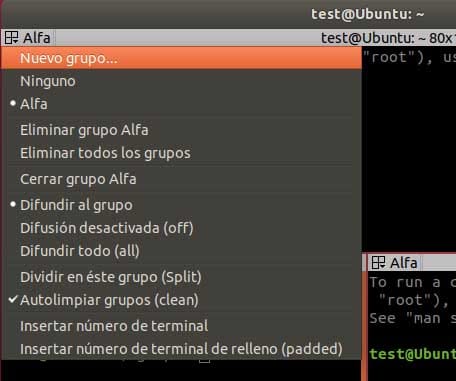
Terminator permite crear grupos de terminales con la la opción desplegando el icono:

Y al desplegar el icono, ncontrarmos las opciones:
Atajos de teclado Terminator
Como ya sabemos el teclado es mas rápido que el ratón o trackpad, con lo cual aquí dejo algunos atajos de teclado útiles:
| Acción | Teclas |
|---|---|
| Dividir panel en horizontal | Ctrl+Shift+O |
| Dividir panel en vertical | Ctrl+Shift+E |
| Cerrar panel actual | Ctrl+Shift+W |
| Cerrar terminales abiertas | Ctrl+Shift+Q |
| Ir al panel izquierdo | Alt+← |
| Ir al panel derecho | Alt+→ |
| Ir al panel superior | Alt+↑ |
| Ir al panel inferior | Alt+↓ |
| Cambiar de panel | Ctrl+Shift+X |
| Cambiar el tamaño del panel izquierda | Ctrl+Shift+← |
| Cambiar el tamaño del panel derecho | Ctrl+Shift+→ |
| Cambiar el tamaño del panel arriba | Ctrl+Shift+↑ |
| Cambiar el tamaño del panel abajo | Ctrl+Shift+↓ |
| Nueva pestaña | Ctrl+Shift+T |
| Mover a la siguiente pestaña | Ctrl+Shift+T |
| Mover a la pestaña anterior | Ctrl+AvPág |
| Copiar texto seleccionado | Ctrl+Shift+C |
| Pegar texto seleccionado | Ctrl+Shift+V |
| Cambiar a pantalla completa | F11 |
| Agrupar todas las terminales | Ctrl+G |
| Cerrar termnator | Ctrl+q |